I consensi informati di Healoox ti permettono di preparare i documenti una volta sola e di farli firmare al paziente a distanza o in presenza, con tutte le prove della firma conservate nella sua cartella. In fondo all’articolo trovi il video tutorial.
I modelli di consenso
Nella sezione Modelli dei consensi trovi i tuoi modelli, riutilizzabili. Ogni modello ha il suo Fac Simile, per vedere come apparirà al paziente.
L’intestazione
Il modello comincia dall’intestazione, divisa in sezioni: i dati vengono compilati in automatico a ogni invio e scegli con le caselle cosa mostrare, con l’anteprima accanto.
- Professionista: i tuoi dati;
- Paziente: data e luogo di nascita, codice fiscale, indirizzo, email o telefono;
- Caregiver (facoltativa): compare solo per i pazienti a cui è associato un caregiver. All’invio scegli se mandare il documento al paziente o al caregiver; in quel caso la firma diventa Firma Caregiver, con il suo ruolo;
- Prestazione (facoltativa): se la attivi, il modulo si riferisce a una prestazione specifica e per inviarlo viene richiesto un appuntamento, i cui dati compaiono nell’intestazione.
Blocchi di testo, questionari e firme
Il contenuto si scrive a blocchi. Ogni blocco di testo ha un titolo e un editor, e puoi inserire i campi automatici, come il nome del paziente. I blocchi questionario fanno delle domande al paziente, a risposta singola o multipla oppure a testo libero, e puoi renderle obbligatorie. Per ogni blocco scegli chi firma: nessuno, il professionista, il paziente, oppure entrambi, e il luogo della firma.
Inviare un consenso
Dalla cartella del paziente premi Nuovo invio e scegli il modello. Il sistema propone tre modi:
- Invio digitale, con link e codice OTP;
- Cartaceo, con firma autografa;
- Firma in presenza.
In ogni modo puoi inviare il modello così com’è oppure modificarlo prima, solo per quell’invio.
Invio digitale: la firma a distanza
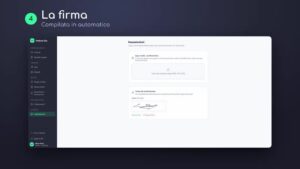
Con Invia subito il paziente riceve il link di firma su WhatsApp o via SMS, e lo vedi anche tu per poterlo copiare. Dal suo telefono il paziente legge il documento, con i dati già compilati, risponde alle domande (quelle obbligatorie hanno l’asterisco), firma con il dito e preme Salva firma. Sotto compare già la firma del professionista, inserita automaticamente. In fondo dichiara di aver letto e compreso il documento e preme Firma documento; per confermare la sua identità riceve un codice OTP di quattro cifre sul numero registrato, lo inserisce e preme Verifica e firma.
Cartaceo e firma in presenza
Con il cartaceo scarichi il PDF, lo fai compilare e firmare a mano e poi carichi il documento firmato.
Con la firma in presenza il paziente è con te e firma subito: puoi usare il tuo dispositivo, per esempio un tablet, che passi al paziente, oppure il suo telefono, inquadrando un codice QR. Per identificarlo puoi richiedere il codice OTP, che arriva sul suo numero, oppure dichiarare di aver verificato un documento d’identità: la dichiarazione resta registrata nell’audit trail.
Dopo la firma
Nell’elenco degli Invii il consenso risulta firmato e archiviato, con la modalità (in presenza o digitale) e la data. Aprendolo vedi chi ha firmato e quando, con la firma autografa, e puoi scaricare il PDF firmato. Il consenso compare anche nella cartella del paziente, nell’area Consensi.
Guarda il video tutorial
Leggi anche: Cartella clinica: lavorare sul paziente e Referti: dalla scrittura all’archivio.